Appearance
无限画布配置
如果暂时没有本地生图软件,可使用无限画布站:canvas.zikl.dev。它无需安装,但使用其中配置的模型仍会消耗站点账户余额。该站点服务器位于海外,打开或生成时可能有较高延迟。
准备信息
在开始前准备以下两项:
- 接口地址:不确定时先填
https://img.mzfe.de/;访问或生成异常时再尝试https://img.zikl.dev/。 - 已创建的 API 密钥。
配置 image-2
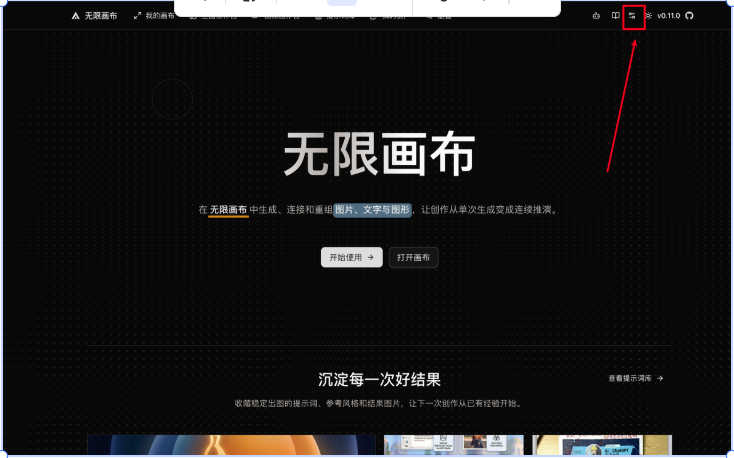
- 打开体验站,点击右上角的配置入口。
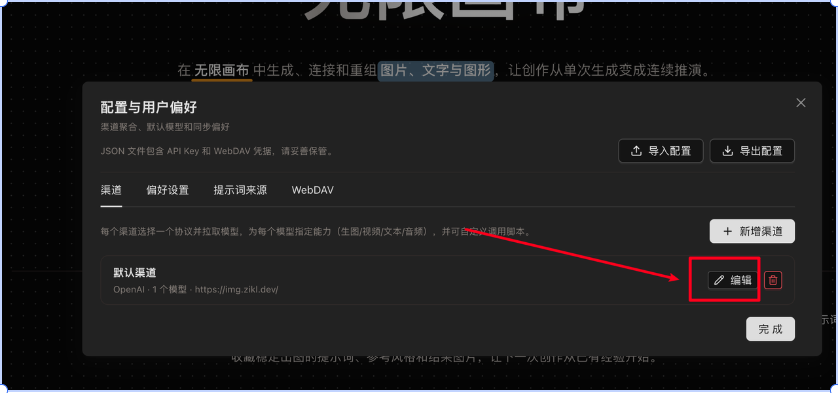
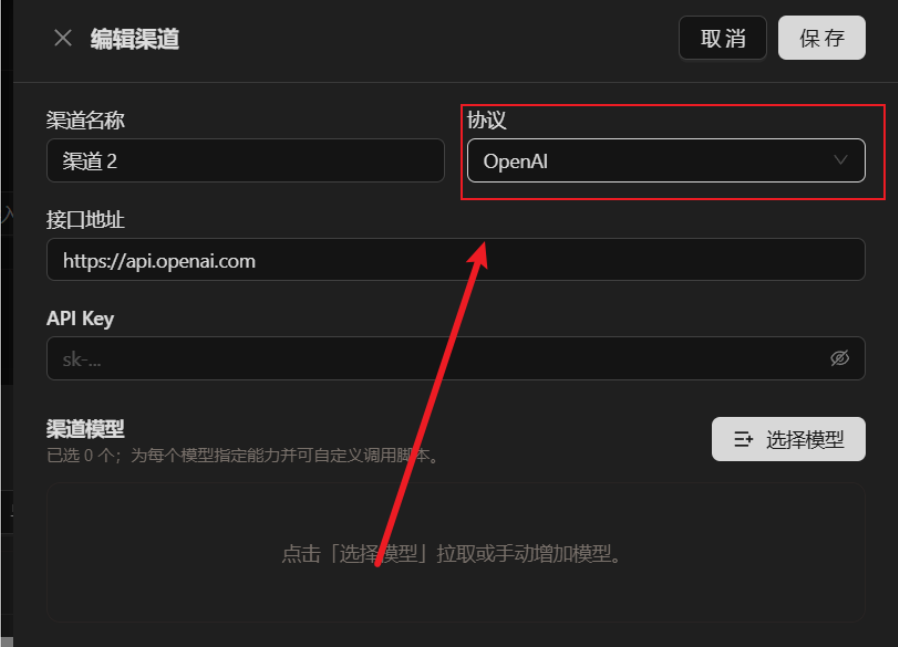
- 在弹窗中找到默认渠道,点击 编辑。
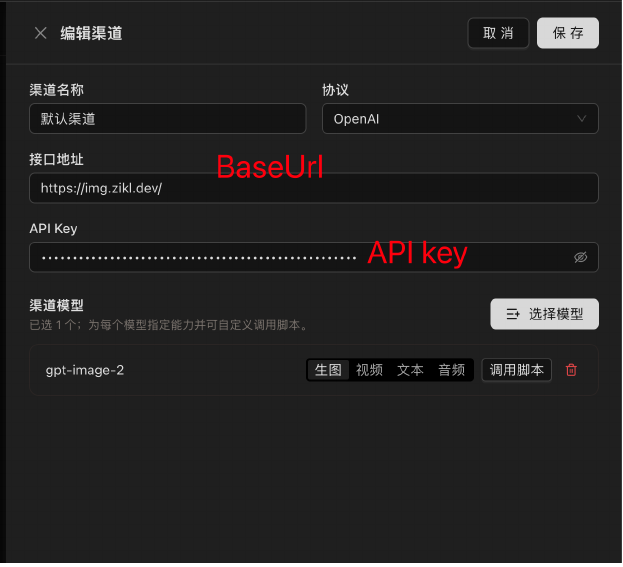
- 协议选择 OpenAI。这是使用
gpt-image-2时应选择的协议。 - 在“接口地址”填写准备信息中的站点地址,在“API Key”粘贴刚才复制的密钥。
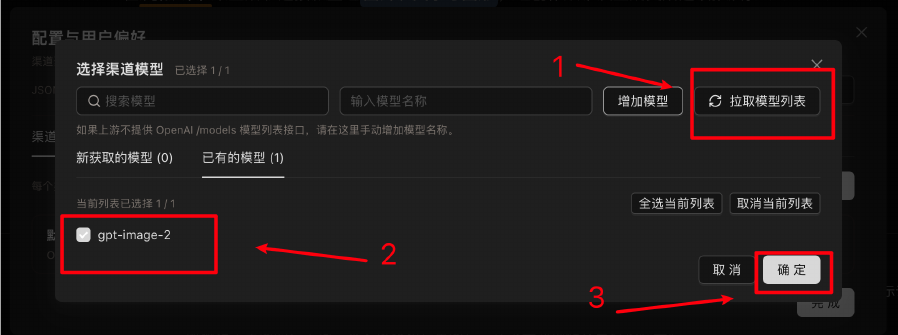
- 点击 选择模型,点击 拉取模型列表。
- 勾选需要的模型,例如
gpt-image-2,点击 确定。 - 回到渠道编辑页,点击 保存。
配置 Gemini
使用 Gemini 前,API 密钥所属分组必须是 Gemini 模型分组。
- 按 image-2 的前两步打开渠道编辑页。
- 在“协议”中选择 Gemini。
- 填写接口地址和 API 密钥。
- 保存配置。
开始生图
配置完成后,从顶部菜单进入 我的画布 或 生图工作台,选择刚添加的模型,输入一段简单的图片描述并开始生成。能看到生成结果,说明接口地址、密钥和模型都已配置成功。
无限画布:多参考图生图案例
在无限画布中,可以将多张参考图和文字提示连接到同一次生成任务中。
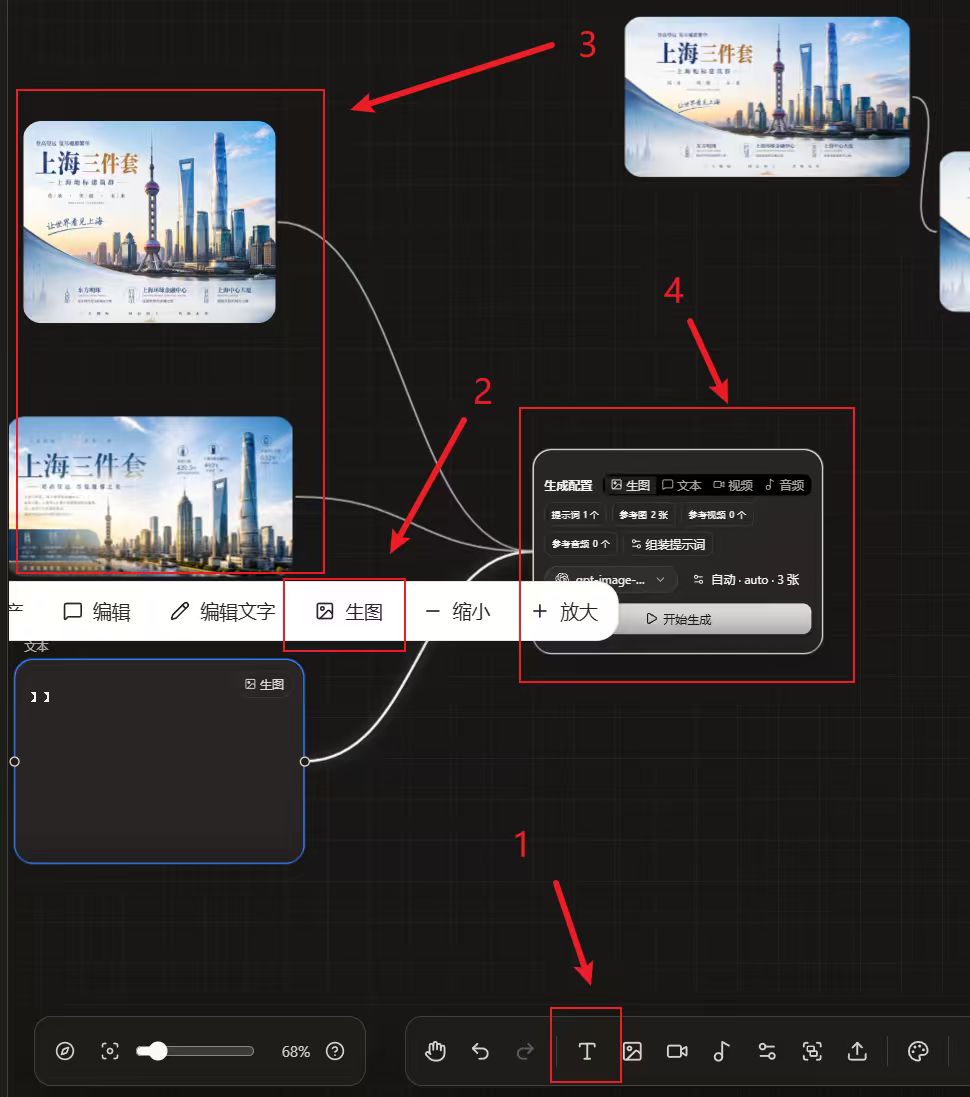
- 点击底部工具栏的 T,添加文本卡片并填写生成提示词。
- 在文本卡片中点击 生图,创建生成任务。
- 在画布中添加多张参考图片,并将它们连接到生成任务。
- 在 生成配置 中选择图像生成模型,确认参考图数量与参数后点击 开始生成。
下图中的红色编号对应以上四个步骤: